目的
講義当日に、インストール、アカウント作成、認証メール確認で止まらないようにする。画面の押す場所を実スクショで確認し、入力済みの個人情報は教材にも相談にも残さない。
1. 公式Downloadページを開く
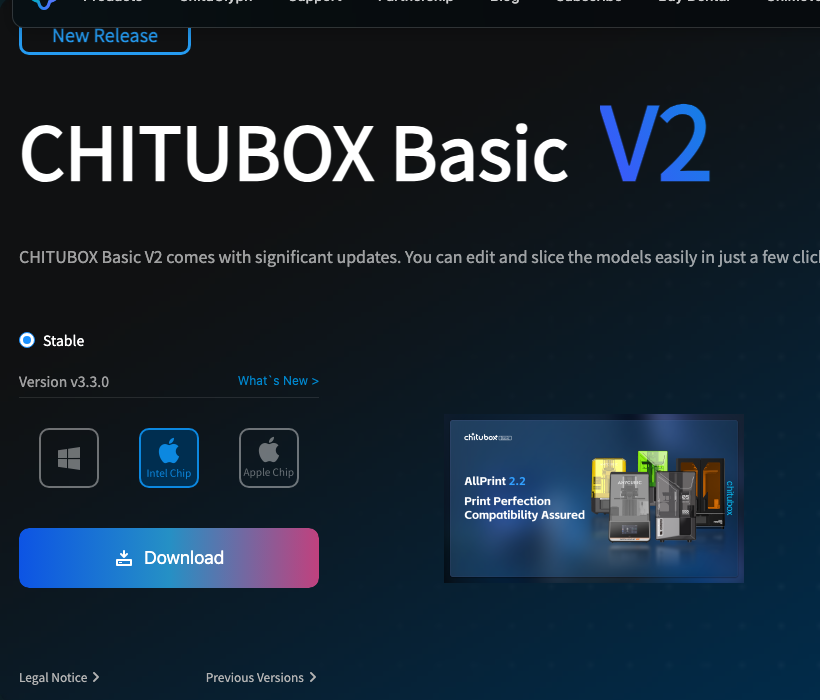
公式ページでCHITUBOX Basic V2、OS選択、Downloadの場所を確認する。
1Basic V2を探す
公式ダウンロードページで CHITUBOX Basic V2、OS選択、Download を確認する。表示されるバージョン番号は変わるため、固定値として覚えない。
合格状態: 自分のOSに合うインストーラを選べる。
2. Login画面からRegisterへ進む
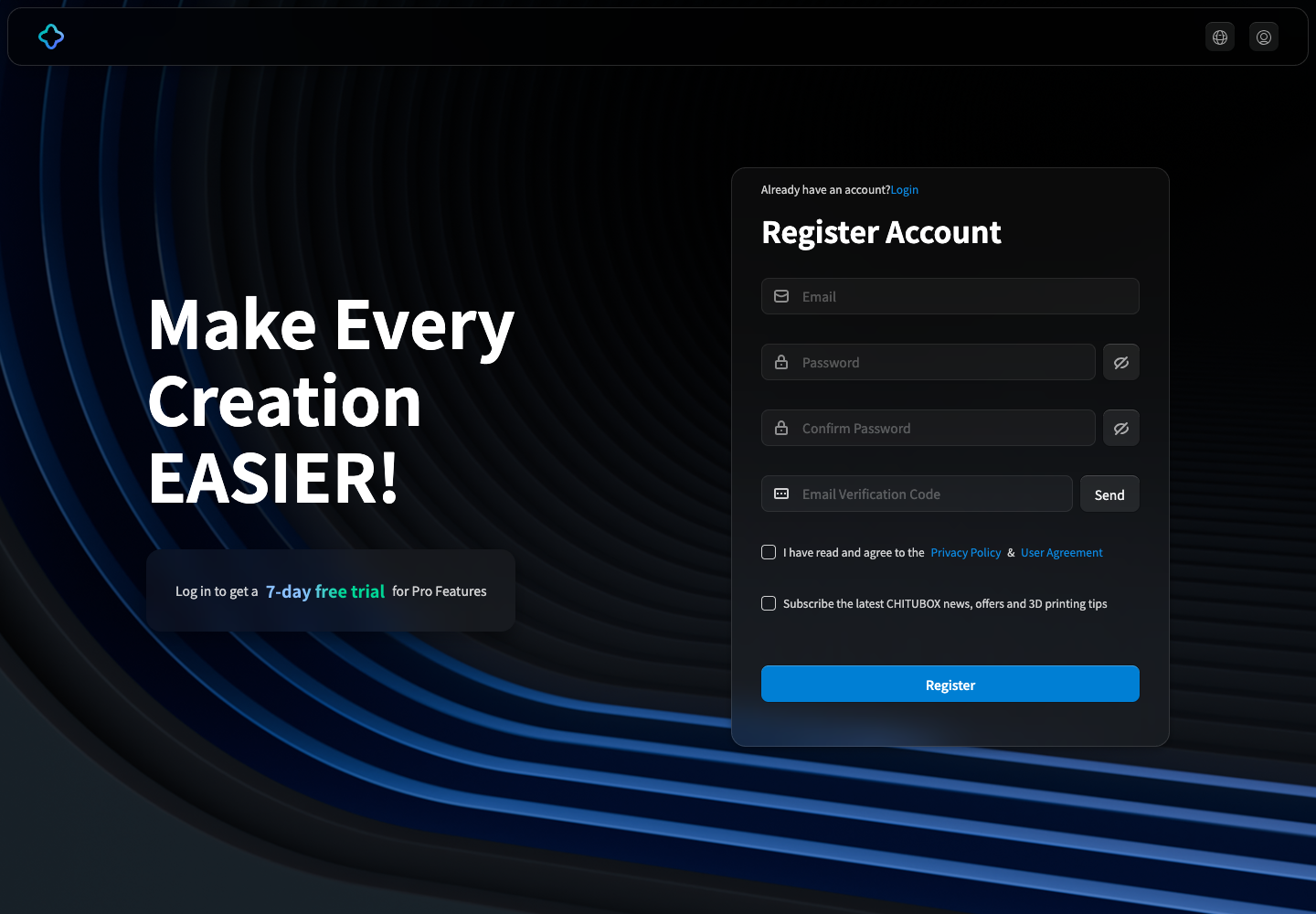
初めて使う場合は、Loginではなく新規登録入口からRegister Accountへ進む。
2Login画面を見る
ログイン画面で Email、Password、Log In、No account? Creat one を確認する。
押す場所: 初めて使う場合は No account? Creat one。
合格状態: Register Account画面へ進める。
3. Register Accountで登録する
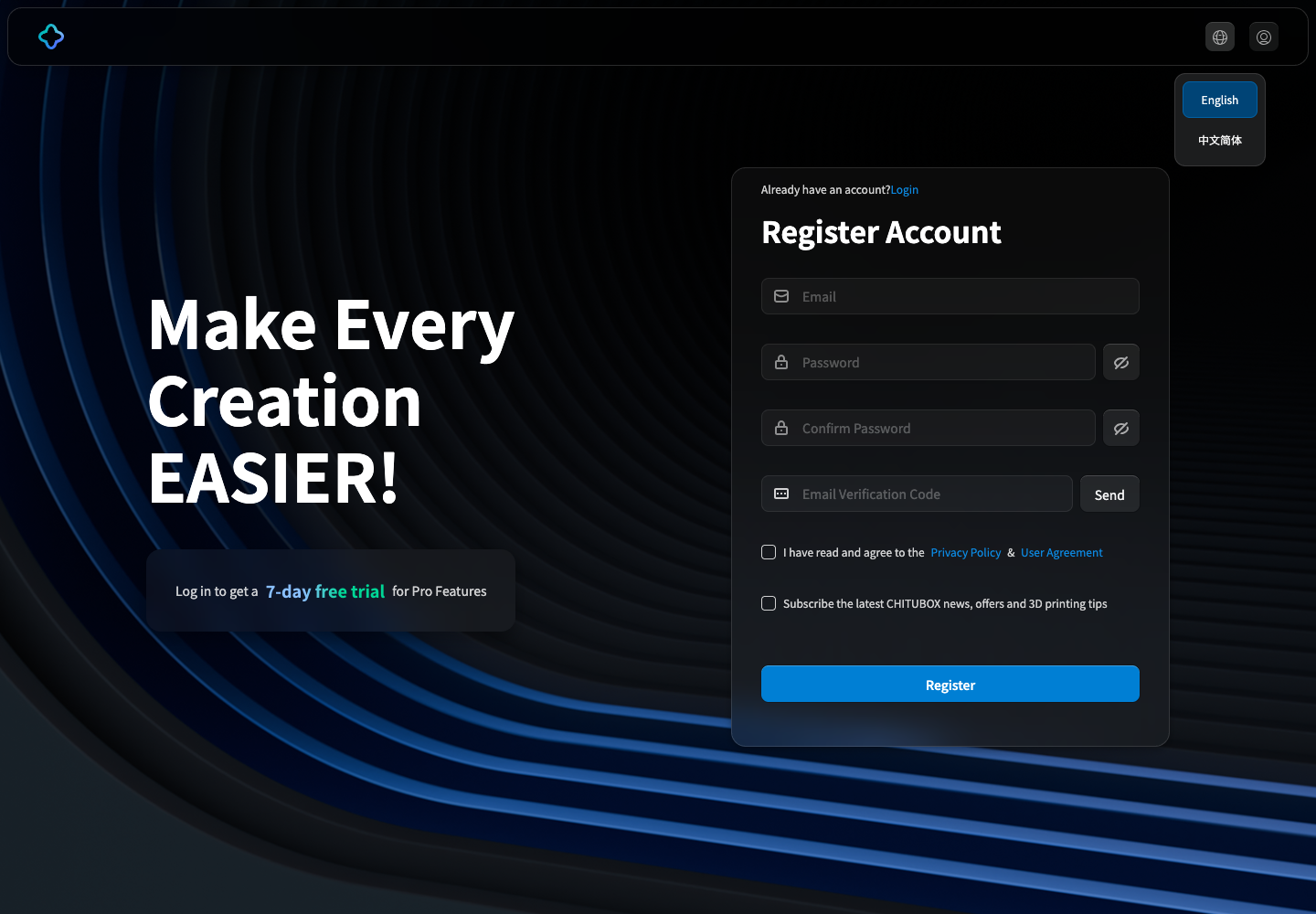
登録フォームは空欄状態だけを教材にする。入力後のメールアドレス、パスワード、認証コードは撮らない。
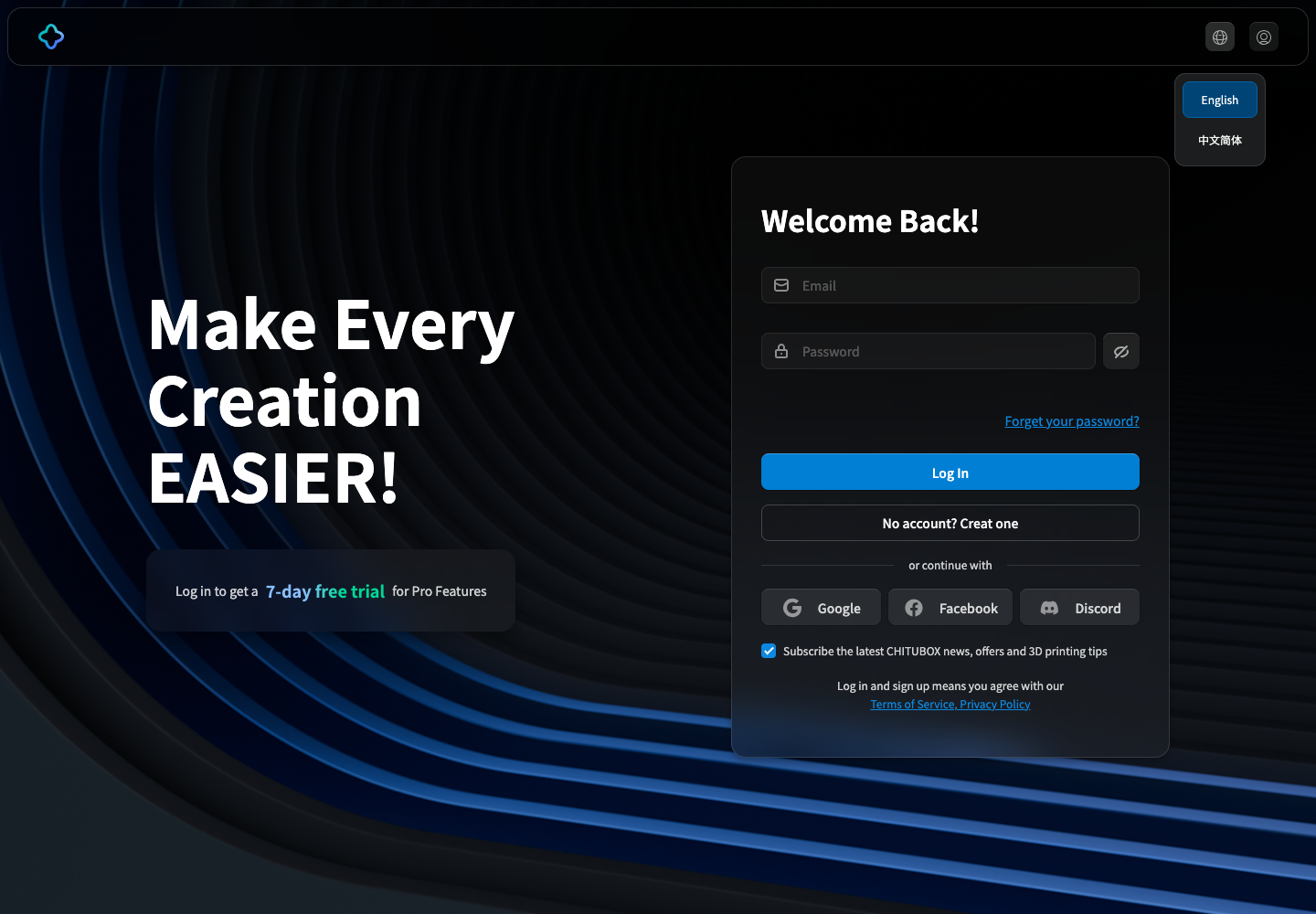
3新規登録入口を押す
No account? Creat one が新規登録入口。Google / Facebook / Discordで止まる場合は、このメール登録の入口へ戻る。
押す場所: No account? Creat one。
合格状態: Register Account画面へ進める。
4メールアドレスとパスワードを入力する
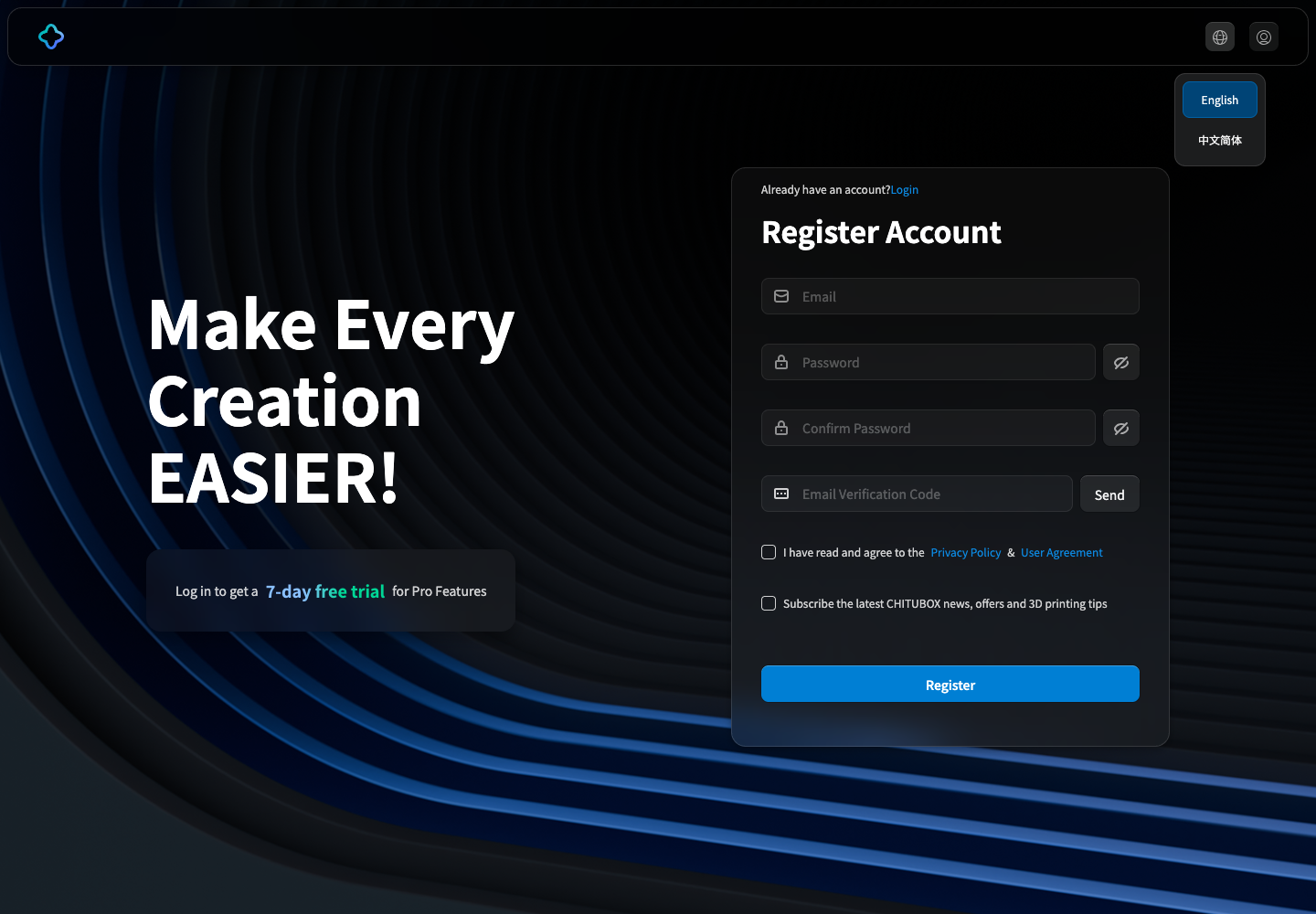
自分のメールアドレスを Email に入れ、Password と Confirm Password に同じパスワードを入れる。
押す場所: 認証コードを受け取る時は Send。
注意: 入力後のフォームは撮らない。パスワードは講師へ送らない。
5認証コードを入力してRegisterへ進む
Send を押すと、登録メールに認証コードが届く。メール本文は撮らず、自分でコードを確認して Email Verification Code に入力する。
その後、I have read and agree to the Privacy Policy & User Agreement を確認してチェックし、Register を押す。ニュース購読チェックは任意。
合格状態: アカウント作成が終わり、ログイン画面またはログイン後画面へ進める。
送ってはいけない情報
つまずいた時に講師へ相談するのはよい。ただし、認証やパスワードに関わる情報は送らない。
パスワードや認証コードを送らない
- パスワード欄、認証コード、入力後の登録フォームは撮らない。
- メール本文は撮らない。認証コードが写るため、メール画面も送らない。
- 保存パスワード画面、他サービスのログイン情報、個人情報が読める受信箱は送らない。
- 止まった時は、入力前または個人情報を隠した画面だけを送る。
当日までの合格条件
ここまでできれば、講義当日はアカウント作成と認証メール確認に時間を使わず、実機作業と後処理へ時間を回せる。